

Fejlen Ikke registreret på netværket er et almindeligt problem, der kan påvirke Android-smartphonebrugere. Det opstår, når du forsøger at foretage et opkald eller sende en sms , og din enhed ikke kan oprette forbindelse til din udbyders netværk. Dette gør det umuligt at kommunikere med dine kontakter, hvilket kan være meget frustrerende.
Heldigvis findes der hurtige og nemme løsninger til at løse dette problem og genoprette en normal forbindelse. I denne artikel forklarer vi de mulige årsager til fejlen "Ikke registreret på netværket" og præsenterer de forskellige metoder til at løse den. Følg vejledningen!
Hvad er årsagerne til fejlen "Ikke registreret på netværket"?

Før du forsøger at løse problemet, er det vigtigt at forstå, hvorfor det opstår. Der kan være flere årsager til fejlen "Ikke registreret på netværket" , som kan være relateret til dit SIM-kort, din udbyder eller din telefon. Her er de vigtigste mulige årsager:
- Din telefons firmware eller operativsystem er ikke opdateret.
- SIM-kortet er frakoblet eller beskadiget.
- Din udbyder er ikke valgt i din telefons indstillinger.
- Din tjenesteudbyder oplever et strømafbrydelse.
Hvordan kan jeg tjekke, om problemet er med mit SIM-kort?

Det første du skal gøre for at løse fejlen "Ikke registreret på netværket" er at kontrollere, om problemet er med dit SIM-kort. For at gøre dette kan du udføre følgende test:
- Sluk din telefon, og fjern SIM-kortet. Rengør det med en blød, tør klud, og kontroller, at det ikke er ridset eller ødelagt. Sæt det i igen, og sørg for, at det vender korrekt i bakken, og tænd din telefon igen.
- Prøv at bruge et andet SIM-kort i din telefon . Hvis du har et andet SIM-kort, der er kompatibelt med din enhed, skal du indsætte det og se, om problemet fortsætter. Hvis det ikke gør det, betyder det, at dit SIM-kort er defekt og skal udskiftes.
- Prøv at bruge dit SIM-kort i en anden telefon . Hvis du har en anden telefon, der er kompatibel med dit SIM-kort, skal du indsætte det og se, om problemet fortsætter. Hvis det gør det, betyder det, at dit SIM-kort er defekt og skal udskiftes.
Hvis du opdager, at problemet ligger i dit SIM-kort, skal du kontakte din tjenesteudbyder for at anmode om et nyt. Du skal muligvis oplyse oplysninger såsom dit IMEI-nummer , som du finder på bagsiden af din telefon eller i indstillingerne.
Hvordan opdaterer jeg firmwaren eller operativsystemet på min telefon?

Hvis du har kontrolleret, at problemet ikke ligger i dit SIM-kort , kan det være relateret til din telefons firmware eller operativsystem. Det er derfor tilrådeligt at opdatere disse regelmæssigt for at drage fordel af de seneste forbedringer og rettelser.
Følg disse trin for at opdatere din telefons firmware eller operativsystem:
- Opret forbindelse til et stabilt og sikkert Wi-Fi-netværk.
- Gå til din telefons indstillinger, og søg efter muligheden " Softwareopdatering " eller " Systemopdatering ".
- Vælg " Søg efter opdateringer " eller " Download og installer ".
- Følg instruktionerne på skærmen for at downloade og installere den tilgængelige opdatering.
- Genstart din telefon, når opdateringen er færdig.
Hvis du ikke kan finde en tilgængelig opdatering , betyder det, at din telefon allerede er opdateret . Hvis du har problemer med at opdatere din telefon, skal du kontakte producentens kundeservice.
Hvordan vælger jeg manuelt min udbyder i min telefons indstillinger?

Hvis du har kontrolleret, at problemet ikke ligger i dit SIM-kort, din firmware eller dit operativsystem , kan det være relateret til dit valg af udbyder i din telefons indstillinger . Det er muligt, at din telefon ikke automatisk registrerer din udbyders netværk, eller at den opretter forbindelse til et inkompatibelt netværk.
Følg disse trin for manuelt at vælge din udbyder i din telefons indstillinger:
- Gå til din telefons indstillinger, og søg efter indstillingen " Mobilnetværk " eller " Netværk og internet ".
- Vælg " Netværksoperatører " eller " Mobilnetværk ".
- Vælg " Søg efter netværk " eller " Vælg et netværk ".
- Vent på, at listen over tilgængelige netværk vises, og vælg det fra din udbyder.
- Kontroller, at din operatørs navn vises øverst på skærmen.
Hvis du ikke kan finde din operatørs netværk på listen, betyder det, at det ikke er tilgængeligt i dit geografiske område . Hvis du har problemer med at vælge din operatør, skal du kontakte din operatørs kundeservice.
Hvordan ændrer jeg netværkstilstanden på min telefon?
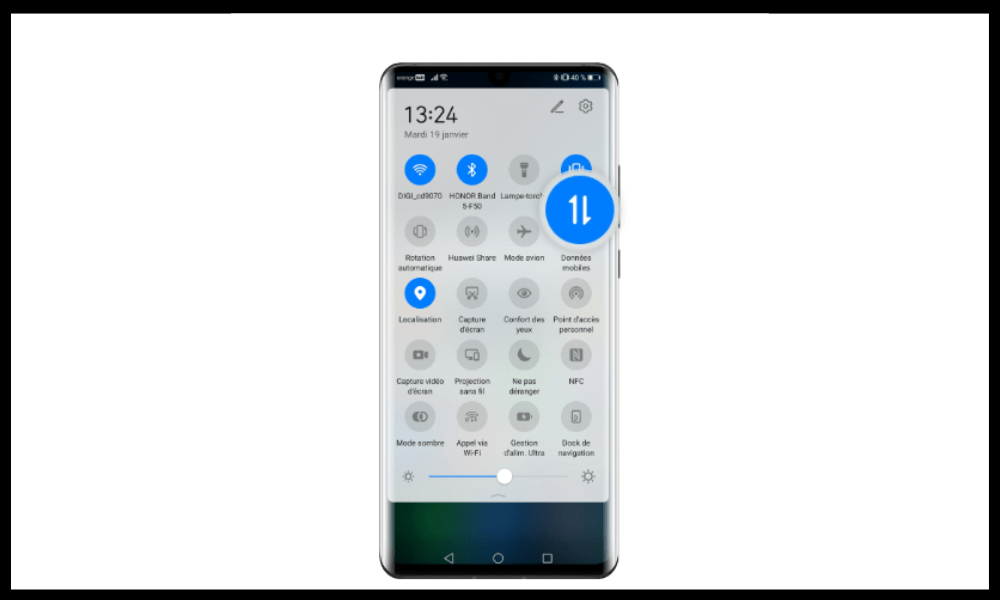
Hvis du har udelukket nogen af de foregående årsager, kan problemet være relateret til din telefons netværkstilstand. Du befinder dig muligvis i et område med dårlig modtagelse, der ikke understøtter 5G eller 4G , og det kan være bedre at skifte til 3G eller 2G .
Du kan også bruge mobilnetværksforstærkere til at forbedre signalkvaliteten i dit hjem eller kontor . Disse enheder opfanger det udefrakommende signal og forstærker det indenfor, hvilket giver dig en bedre forbindelse.
Følg disse trin for at ændre din telefons netværkstilstand:
- Gå til din telefons indstillinger, og søg efter indstillingen " Mobilnetværk " eller " Netværk og internet ".
- Vælg " Netværkstilstand " eller " Foretrukket netværkstype ".
- Vælg den netværkstilstand, der bedst passer til den tilgængelige dækning i dit geografiske område. Hvis du f.eks. befinder dig i et område, hvor 4G er ustabil, skal du vælge 3G eller 2G .
- Kontroller, at symbolet for den valgte netværkstilstand vises øverst på skærmen.
Hvis du er usikker på, hvilken netværkstilstand du skal vælge , kan du vælge automatisk tilstand, som giver din telefon mulighed for at skifte mellem forskellige tilstande afhængigt af netværkstilgængelighed. Hvis du har problemer med at ændre netværkstilstanden , skal du kontakte producentens kundeservice.
Ofte stillede spørgsmål
fejlen Ikke registreret på netværket på Android:
Hvordan finder jeg mit IMEI-nummer?
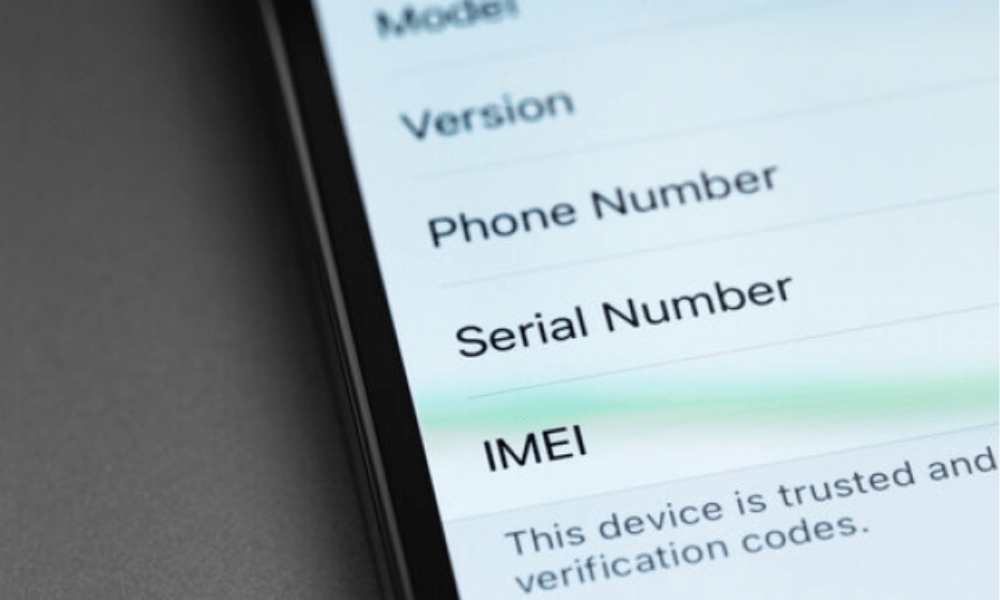
IMEI -nummeret er en unik kode, der identificerer din enhed . Du kan finde det på bagsiden af din telefon, under batteriet eller i indstillingerne. Du kan også taste *#06# på tastaturet for at få vist dit IMEI-nummer på telefonens skærm.
Hvordan kan jeg vide, om min tjenesteudbyder oplever et strømafbrydelse?
Du kan tjekke, om din tjenesteudbyder oplever et strømafbrydelse, ved at besøge deres officielle hjemmeside, deres Twitter-konto eller ved at ringe til deres kundeservice. Du kan også bruge hjemmesider som [Downdetector] eller [Is The Service Down], der indsamler brugerrapporter om strømafbrydelser, der påvirker forskellige udbydere.
Hvordan nulstiller jeg min telefons netværksindstillinger?
Du kan nulstille din telefons netværksindstillinger for at gendanne standardværdierne og rydde dine forbindelsesdata. For at gøre dette skal du gå til din telefons indstillinger og finde indstillingen " Nulstil " eller " Sikkerhedskopier og nulstil ". Vælg " Nulstil netværksindstillinger " eller " Gendan netværksstandarder ". Bekræft dit valg, og vent på, at nulstillingen er fuldført. Genstart din telefon, og kontroller, om problemet er løst.
Hvordan aktiverer jeg flytilstand på min telefon?
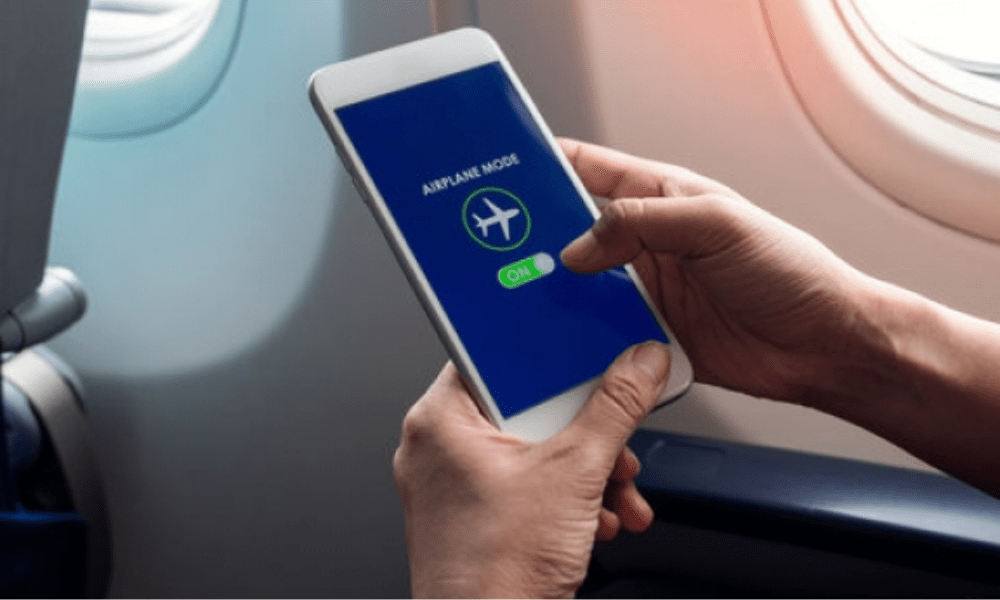
Du kan aktivere flytilstand på din telefon for at afbryde alle trådløse forbindelser. Dette kan nogle gange hjælpe med at løse fejlen " Ikke registreret på netværket ". For at aktivere flytilstand skal du stryge nedad fra toppen af skærmen for at åbne notifikationspanelet. Tryk på fly- eller " A" . Vent et par sekunder, og deaktiver derefter flytilstand. Kontroller, om problemet er løst.
Hvordan kan jeg skifte mit SIM-kort uden at miste mine data?
Hvis du har brug for at skifte dit SIM-kort, kan du sikkerhedskopiere dine data til din telefon eller til en cloud-tjeneste som Google Drive eller Dropbox. Du kan også overføre dine kontakter, beskeder, fotos og andre data til dit nye SIM-kort ved hjælp af en app som [ SIM Card Manager ] eller [ SIM Card ]. På denne måde mister du ikke dine data, når du skifter dit SIM-kort.
Konklusion
Fejlen "Ikke registreret på netværket" på Android er et almindeligt problem, der kan have flere årsager. For at løse det skal du kontrollere, om problemet stammer fra SIM-kortet, firmwaren eller operativsystemet, den valgte udbyder eller netværkstilstanden. Der er hurtige og nemme løsninger på hver af disse årsager, som vi har beskrevet i denne artikel.
Vi håber, at denne artikel var nyttig, og at du var i stand til at fejlen " Ikke registreret på netværket på Android. Hvis du stadig har spørgsmål eller kommentarer, er du velkommen til at dele dem nedenfor. Vi vil med glæde besvare dem!


